
1/4

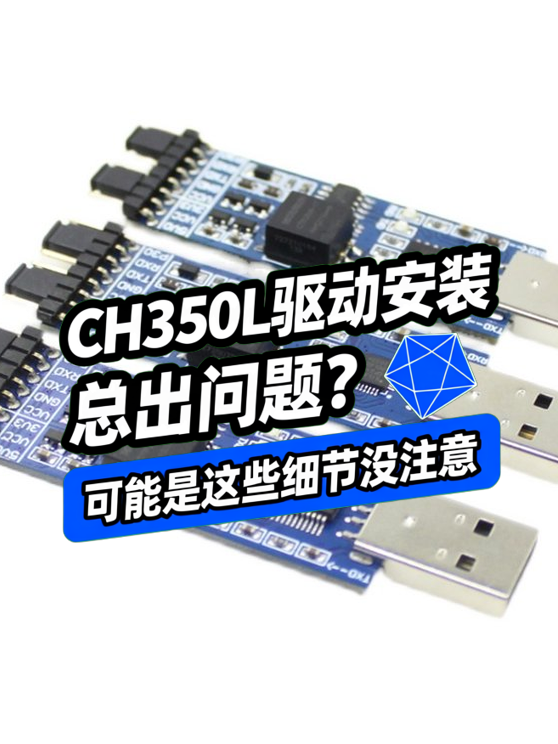
CH350L驱动安装总出问题?可能是这些细节没注意

8分钟前

CH350L驱动安装失败?可能是系统兼容性或权限设置没处理好。先检查设备管理器里有没有黄色感叹号,再确认下载的是最新版驱动。

一、CH350L驱动安装的关键步骤

安装CH350L驱动时,首先确保设备已正确连接到计算机的USB端口。如果连接不稳定,可能会导致驱动安装失败或设备无法识别。 接下来,从官方网站下载最新版本的驱动,避免使用来源不明的驱动文件,以减少兼容性问题的风险。

安装过程中,关闭所有不必要的应用程序,尤其是杀毒软件,因为它们可能会干扰驱动的安装。 按照安装向导的提示逐步操作,不要跳过任何步骤,特别是在选择安装路径和组件时。

安装完成后,重启计算机以确保驱动完全加载。如果设备仍然无法识别,可以尝试更换USB端口或使用不同的USB数据线进行测试。

二、CH350L驱动与其他设备冲突?先排查这些兼容性问题

安装CH350L驱动后设备无法识别或频繁断连,可能是与其他串口设备的驱动冲突。实际使用中,当系统已安装PL2303或CH341等常见USB转串口驱动时,容易出现资源占用冲突。

排查时优先检查设备管理器中的端口分配情况,确保没有重复的COM端口或感叹号标识的异常设备。

若需同时使用多款串口设备,建议采取以下措施避免冲突:

  • 在设备管理器中手动指定不同的COM端口号
  • 卸载不常用的旧版串口驱动
  • 优先选用同系列芯片(如CH34x)的设备保持驱动统一性

对于需要长期稳定运行的工业场景,可考虑采用带独立硬件流控制的USB转RS485USB转232串口线,这类设备通常有更好的驱动隔离性。临时调试时,通过USB转TTL转换器分流信号也能减少直接冲突风险。

三、CH350L驱动使用中的常见问题及解决方法

如果驱动安装后设备无法识别,首先检查设备管理器中是否有未识别的设备或黄色感叹号。如果有,尝试重新安装驱动或更新驱动。 确保USB数据线连接牢固,避免使用劣质或损坏的数据线。

驱动安装成功后,如果设备工作不稳定,可能是由于电源管理设置导致的。在设备管理器中,找到CH350L设备,禁用“允许计算机关闭此设备以节约电源”选项。

如果遇到数据传输中断或速度慢的问题,可以尝试使用USB集线器控制器工业级USB转串口工具来增强信号稳定性。

四、提升CH350L驱动使用体验的配套工具

为了确保CH350L驱动的稳定运行,推荐使用高质量的USB数据线,尤其是工程专用或工业级数据线,它们在高频传输和抗干扰方面表现更优。

串口调试工具可以帮助诊断和解决CH350L驱动与设备之间的通信问题。选择支持蓝牙透传或物理隔离调试的工具,可以更方便地进行远程或复杂环境下的调试。

在静电敏感的环境中,使用防静电桌垫防静电手环可以减少静电对设备和驱动的干扰,提高整体稳定性。

正确安装和使用CH350L驱动需要关注细节,从驱动的下载、安装到后续的调试和维护,每一步都可能影响设备的稳定性。 选择合适的配套工具和环境设置,可以显著减少常见问题的发生。

如果在使用过程中遇到无法解决的问题,建议查阅官方文档或联系技术支持,避免自行尝试可能加剧问题的操作。