
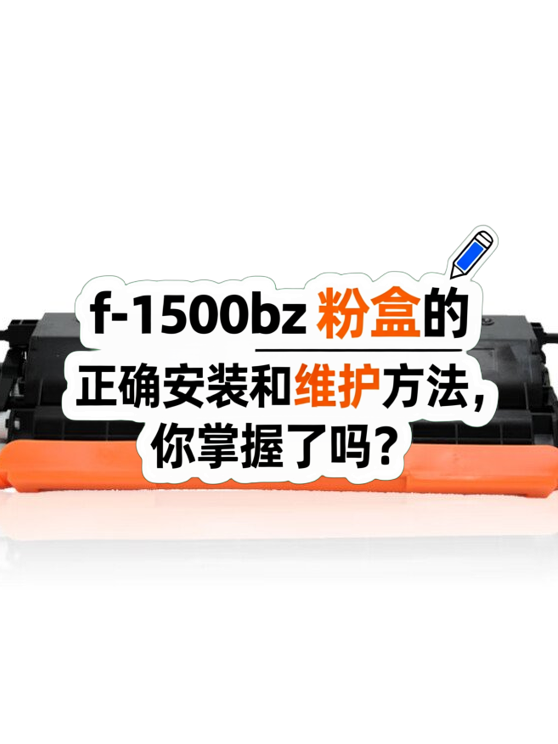


想让 f-1500bz
f-1500bz 粉盒的正确安装和维护方法,你掌握了吗?
22小时前一、如何正确安装 f-1500bz 粉盒?
安装 f-1500bz 粉盒时,首先要确保
新粉盒拆封后,先水平摇晃 5-6 次使碳粉均匀分布。注意不要触碰感光鼓表面,指纹或划痕都可能影响打印效果。对准打印机卡槽推入时,听到“咔嗒”声才说明安装到位。
最后合上前盖通电测试,如果打印机识别异常,重新检查粉盒是否完全插入。初次使用建议打印测试页,确认无条纹或底灰问题。
二、日常维护如何影响粉盒的打印效果?
定期清洁粉盒周围的灰尘和碳粉残留是维持打印质量的基础。实际使用中,粉尘堆积容易导致打印出现条纹或底灰,尤其在连续作业环境下更明显。
- 每月用干燥软布擦拭粉盒表面,避免使用酒精等溶剂
- 检查粉盒密封性,防止碳粉受潮结块
- 长时间停用时应取出粉盒密封保存
选择兼容性好的
当打印出现浅色或不均匀时,先尝试水平摇晃粉盒使碳粉均匀分布。这是多数非硬件问题的临时解决方案,但频繁出现可能意味着需要更换粉盒或检查打印机其他部件。
三、遇到这些粉盒问题该如何处理?
打印页面上出现重复的斑点或阴影,通常是粉盒内部感光鼓磨损的信号。这种情况下单纯更换
对于提示'粉盒错误'但实际未耗尽的状况,先确认芯片接触点是否清洁。部分碳粉盒的智能芯片对安装位置非常敏感,重新安装时听到咔嗒声才能确保接触良好。
新安装的粉盒如果立即报错,检查运输锁是否完全解除。这个容易被忽略的塑料片在安装前必须移除,否则粉盒无法正常工作。
四、如何通过配件选择提升粉盒的稳定性?
选择与 f-1500bz 粉盒匹配的配件时,核心是确保兼容性和功能性。例如,
收束方向:配件的选择逻辑应围绕‘减少维护频率’和‘避免兼容性问题’展开,而非单纯追求低价。例如,优先选择支持易加粉设计的粉盒芯片,能简化后续维护步骤。