
1/4

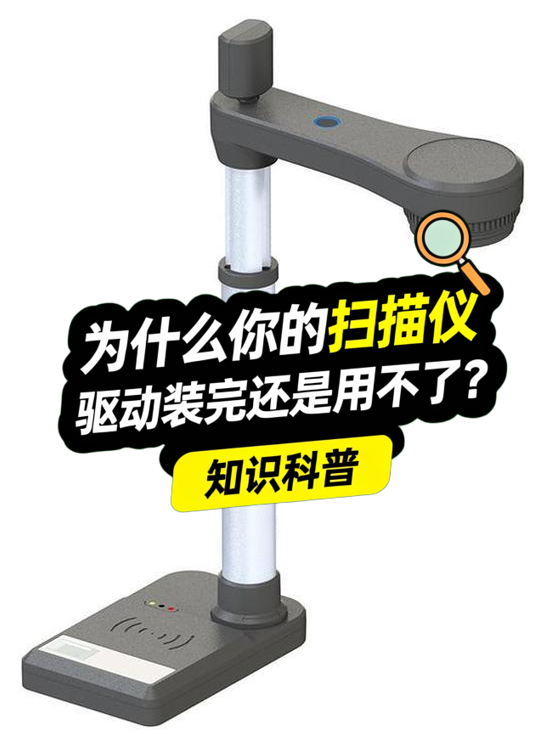
为什么你的扫描仪驱动装完还是用不了?

23小时前

安装完扫描仪驱动后设备依然无法使用,这种问题往往不是驱动本身的问题,而是忽略了兼容性和系统环境的匹配。本文将帮你理清驱动安装后的关键检查点,避免陷入反复安装却无法解决问题的困境。

一、为什么扫描仪驱动会安装失败?

扫描仪驱动本质是硬件与操作系统之间的翻译器,但不同版本的驱动对系统环境、硬件接口甚至其他配套软件都有特定要求。

常见驱动失效的底层原因包括:

  • 系统版本过新或过旧,超出驱动支持范围
  • 驱动文件在下载或安装过程中被安全软件拦截
  • 设备管理器未正确识别硬件ID导致驱动绑定失败

理解这些基础逻辑后,就能针对性排查问题而非盲目重装驱动。接下来需要关注安装过程中的具体兼容性陷阱。

二、驱动安装后必须检查的三个环节

即使驱动安装程序显示成功,仍需通过设备管理器确认驱动状态。理想情况下应显示‘该设备正常工作’,若出现黄色感叹号则说明驱动未正确加载。

容易被忽略的细节:

  • USB端口供电不足会导致设备间歇性断开连接
  • 部分扫描仪需要先安装配套工具软件再装驱动
  • 多显示器环境下可能默认输出到非主屏幕

当标准驱动无法解决问题时,可能需要考虑替代方案或兼容模式安装。

三、如何选择适合的扫描仪驱动版本?

当标准驱动安装后无法正常使用时,首先需要确认驱动版本是否与操作系统兼容。不同版本的Windows对驱动的支持差异明显,尤其是老旧设备在新系统上运行时,可能需要特定的兼容补丁或降级驱动。

如果Kodak i1220的原厂驱动无法适配当前系统,可以考虑以下替代方案:

  • 无线驱动方案:适合需要灵活部署的场景,例如多设备共享或移动办公环境。无线驱动通常对系统版本要求更低,且能避免有线连接时的端口兼容问题。
  • 兼容补丁:针对特定系统版本(如Windows 10/11)的驱动冲突,第三方开发的补丁可以绕过系统限制,但需注意来源可靠性。

选择无线驱动时,需确保扫描仪硬件支持蓝牙或2.4G传输协议;而兼容补丁更适合解决系统层面的拦截或认证问题。无论哪种方案,安装前都应备份原有驱动,避免系统不稳定。

接下来,还需要检查扫描仪配套设备(如数据线或电源)是否影响驱动识别,这往往是容易被忽略的潜在问题。

四、为什么驱动装好了,扫描仪还是无法正常工作?

安装驱动后扫描仪仍无法使用,往往是因为忽略了配套设备的重要性。电源适配器不稳定会导致设备供电不足,数据线接触不良可能造成通信中断,而环境灰尘积累可能影响扫描精度。这些看似次要的因素,实际是驱动正常工作的基础保障。

重点关注三类配套设备:

  • 电源适配器:需匹配扫描仪电压和功率要求,劣质适配器可能导致设备间歇性断电
  • 数据线:建议使用原装或高屏蔽性能的线材,避免信号干扰
  • 防尘装置:长期使用建议配备防尘罩或定期清洁,防止灰尘影响光学组件

扫描仪专用清洁液能有效清除镜面污渍而不损伤镀膜,相比普通酒精更安全。对于需要高精度扫描的场景,配合固定夹具使用可避免纸张偏移导致的图像扭曲。这些配套投入虽小,却能显著提升长期使用稳定性。

选择配套设备时,优先考虑与原设备的兼容性而非价格。例如19V电源适配器必须严格匹配扫描仪输入规格,防尘罩尺寸需贴合设备外形。一套匹配的配套方案,往往比反复更换驱动更能解决根本问题。

五、这些使用细节可能让你的驱动白装了

驱动安装后的首次使用尤为关键。建议先进行校准测试,确保扫描头移动顺畅无卡顿。许多用户忽略的细节:

  1. 预热时间:冷启动后等待1-2分钟再操作,避免电路未稳定导致指令丢失
  2. 连接顺序:先接通电源再连接数据线,最后启动软件,防止系统识别错误
  3. 环境湿度:过高湿度可能引起电路板氧化,建议保持在40-60%RH范围内

定期维护比故障后维修更重要。每月用扫描仪专用清洁液清理光学组件,每季度检查排线连接状态。对于频繁移动的设备,使用固定夹具能有效减少振动对精密部件的影响。

当驱动报错时,不要急于重新安装。先检查扫描仪遮光板是否闭合到位,电源指示灯状态是否正常。多数异常其实源于物理状态问题,驱动只是最后的表现环节。养成从硬件到软件的诊断习惯,能节省大量排查时间。

解决扫描仪驱动问题的关键,在于建立系统化思维:先确认设备物理状态正常,再检查配套设备匹配度,最后排查驱动设置。与其反复安装驱动,不如花时间做好电源适配器选型、数据线质量检测和定期维护这三件更基础的事。