
1/4

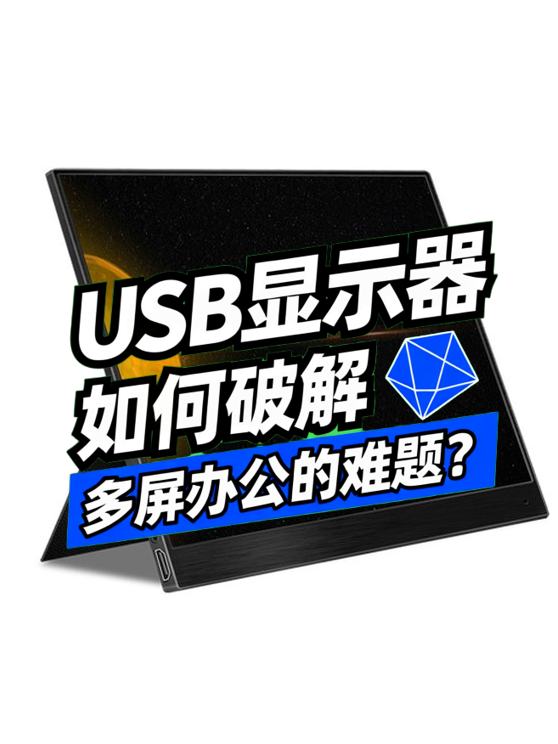
USB显示器如何破解多屏办公的难题?

5小时前

当你的工作需要在多个窗口间频繁切换时,单屏办公的效率瓶颈是否让你感到困扰?本文将帮你判断USB显示器如何通过即插即用的扩展屏方案,破解多任务处理的物理限制。

一、为什么USB显示器能摆脱独立供电的束缚?

与传统外接显示器不同,USB显示器的核心突破在于通过单根线缆同时传输视频信号和电力。这种设计依赖于USB-C接口的Alt Mode技术协议,它重新定义了数据线的功能边界。

实现这一功能需要三个技术前提:

  • 主机端支持视频输出协议(如DisplayPort over USB-C)
  • 显示器内置电源管理芯片实现智能配电
  • 线材符合USB-IF认证的功率传输标准

这种集成化设计带来的直接好处是:移动办公时无需额外携带电源适配器,桌面布线复杂度显著降低。但要注意,不同品牌对供电标准的支持程度会影响实际使用体验。

二、高分辨率触控屏真的适合你的工作流吗?

USB显示器的细分类型看似是参数竞赛,实则是场景适配度的较量。以常见的4K触控屏为例:设计师需要其色彩精度和笔触反馈,但文字工作者可能更看重便携性和护眼功能。

判断适用性的关键维度:

  • 触控功能对非创意工种可能是冗余成本
  • 高刷新率对编程/文档处理几乎没有增益
  • 超薄机身往往以牺牲接口扩展性为代价

建议先用纸笔列出你每天高频进行的3项核心任务,再对照显示器的特性矩阵做减法。毕竟最好的扩展屏,是能无缝融入现有工作节奏的那款。

三、程序员、设计师、商务人士如何选择适合自己的USB显示器?

不同职业对USB显示器的需求差异明显,选型时应优先考虑核心工作场景。程序员需要长时间面对代码,设计师对色彩还原要求严格,而商务人士则更注重便携性和快速切换。

  • 程序员:建议选择高分辨率、低蓝光的笔记本电脑扩展屏,减少长时间编码的视觉疲劳,同时支持多窗口并排显示提升效率。
  • 设计师:优先考虑色彩准确度高的4K USB显示器,确保设计稿的色彩一致性,触控功能可提升操作直观性。
  • 商务人士:便携式USB显示器更适合移动办公,轻量化设计和快速连接能力是关键。

价格差异大的核心原因在于功能细分和材质工艺。工业级触摸屏usb显示器虽然价格较高,但具备更强的耐用性和精准触控能力,适合特殊环境使用;而普通便携屏则通过轻量化设计降低成本。

选型时还需注意接口兼容性。Type-C扩展坞能解决多设备连接问题,但需确认笔记本输出协议是否匹配。商务人士频繁切换设备时,可考虑带USB切换功能的型号。

最终决策应回到实际工作流:先明确核心场景中的显示需求,再平衡预算与扩展功能。周边设备兼容性问题我们将在下一环节详细探讨。

四、接口不兼容?这些配套设备让USB显示器真正可用

采购USB显示器后,接口适配往往是第一个绊脚石。许多用户发现笔记本的Type-C接口版本差异会导致视频传输失败,此时一个支持4K分辨率的Type-C转HDMI转换器就能化解危机。更复杂的情况是当设备仅有USB-A接口时,需要选择带独立供电的转换器才能稳定驱动显示器。

移动办公场景下,显示器的固定方式直接影响使用体验:

  • 需要频繁切换工位的用户,选择带内部走线设计的显示器移动底座能保持桌面整洁
  • 临时会议演示时,快速拆卸的壁挂支架比传统螺丝固定更高效
  • 双屏用户要特别注意支架的承重能力,避免长期使用导致屏幕倾斜

校色仪往往是被忽视的关键配件。设计师群体尤其需要注意,USB显示器的色域参数在长期使用后会产生漂移,定期用校色仪校准才能维持色彩准确性。而普通办公用户则可以通过显示器防眩光膜来缓解长时间盯屏的视觉疲劳。

五、多设备切换卡顿?便携显示的稳定性这样保障

移动办公时最怕设备突然断连。通过显示器理线器规整线缆只是基础,更重要的是识别供电不足的征兆:当屏幕出现闪烁或触摸失灵时,很可能是USB接口供电不稳定,此时应该换用带外接电源的扩展坞。

不同操作系统对USB显示器的支持度差异明显。Windows用户需注意更新显卡驱动,Mac用户则要警惕M系列芯片对部分分辨率适配异常。建议在采购前用液晶屏清洁套装处理好原屏幕,方便快速对比显示效果。

长期使用中,散热问题容易被低估。尤其是将USB显示器作为主屏连续工作时,显示器散热支架的通风设计比美观度更重要。夏季高温环境下,建议搭配USB集线器分散接口负载,避免单个接口过热导致性能下降。

USB显示器的价值不在于单点参数突破,而在于与工作流的深度整合。从接口转换器到理线方案,每个配套选择都应服务于具体场景需求。记住:便携性、稳定性和扩展能力的平衡,才是多屏办公效率提升的关键。