
刚拿到DCP1608打印机?安装和调试中的小细节可能直接影响后续使用体验。从驱动安装到纸张校准,这里帮你避开那些容易被忽略的坑。
一、如何避免DCP1608打印机安装时的常见错误?
DCP1608打印机的安装看似简单,但实际使用中常因忽略基础步骤导致后续打印问题。
- 确保打印机放置在平稳、通风良好的桌面,避免阳光直射或靠近热源
- 首次开箱时注意检查包装内是否包含完整的电源线、数据线和驱动光盘(部分型号可能需官网下载驱动)
- 撕除所有运输保护胶带时需特别留意硒鼓舱门内侧的橙色固定卡扣
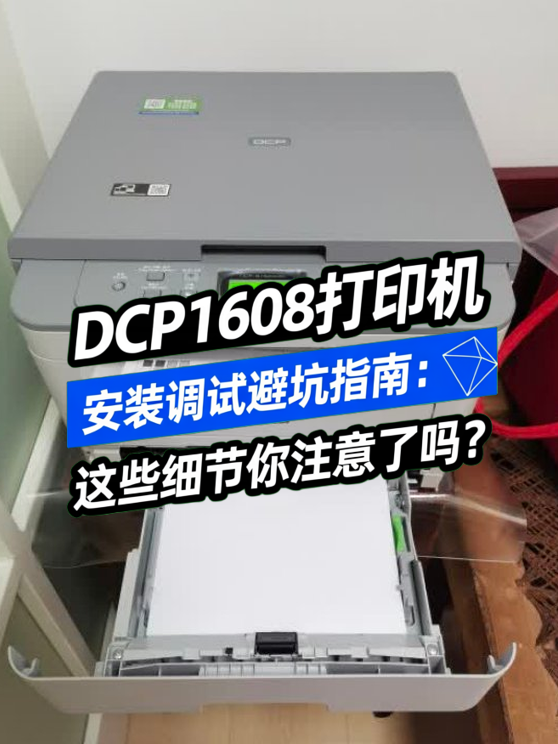


刚拿到DCP1608打印机?安装和调试中的小细节可能直接影响后续使用体验。从驱动安装到纸张校准,这里帮你避开那些容易被忽略的坑。
DCP1608打印机的安装看似简单,但实际使用中常因忽略基础步骤导致后续打印问题。
连接阶段最容易出现识别问题。如果使用USB数据线连接电脑,建议优先选择带屏蔽层的
驱动安装后建议先进行校准测试页打印。若出现条纹或模糊,可能是运输中硒鼓移位导致,可打开前盖轻摇硒鼓使其复位。长期未使用的机器首次开机可能需要更长的预热时间,这属于正常现象。
日常使用时最容易被忽视的是纸张选择。虽然DCP1608支持普通复印纸,但长期使用过于轻薄或受潮的
连续打印量较大的场景需要注意散热间歇。每次完成50页以上的批量打印后,建议让打印机空闲一段时间再继续作业,避免高温影响激光组件精度。如果必须高负荷运行,可以考虑
更换耗材时务必使用原装硒鼓或经过认证的兼容耗材。非标耗材虽然价格较低,但容易导致:
DCP1608打印机的维护周期直接影响其打印质量和设备寿命。实际使用中,粉尘堆积和碳粉残留是导致打印模糊或卡纸的常见原因。建议每打印约5000页后,对打印机内部进行清洁,重点处理硒鼓和走纸通道。
清洁时需注意:使用专用清洁工具避免划伤精密部件,同时不要直接用手接触感光鼓表面。
碳粉更换是另一项关键维护。当打印出现浅色条纹或局部缺失时,往往需要更换碳粉。选择适配型号的
长期不用的打印机还需注意防潮防尘。建议每月至少开机一次让部件运转,避免橡胶辊老化粘连。如果环境粉尘较多,可以给打印机配备防尘罩,但使用时需确保设备完全冷却后再覆盖。
卡纸是最常见的突发故障。发生时先关闭电源,然后按照走纸方向缓慢取出纸张,切忌反向拉扯。如果纸张断裂残留,需要打开后盖取出硒鼓组件才能彻底清理。预防卡纸要注意:使用标准克重的打印纸,潮湿环境中的纸张需提前烘干,并确保纸盒中的纸张堆放平整。
打印出现纵向黑条通常是硒鼓表面划伤或废粉仓满导致的。可以先尝试清洁硒鼓触点,如果问题依旧则需要更换硒鼓。而横向条纹多与碳粉分布不均有关,摇晃碳粉盒或更换新碳粉往往能解决。
连接异常时,先检查打印机数据线是否松动。USB接口氧化会导致通讯中断,用橡皮擦清洁金属触点可能恢复连接。网络打印异常时,重启打印机和路由器通常能解决临时IP冲突问题。
首先建立定期维护节奏:按打印量而非时间来判断清洁周期,高频使用时每两个月检查一次耗材状态。其次使用原厂或认证耗材,虽然初期成本略高,但能避免因兼容性问题导致的二次维修。最后养成故障记录习惯,重复出现的问题往往指向需要更换的部件。
日常操作中的小细节很关键:关机前等待散热完成,移动打印机时固定好硒鼓,不使用劣质纸张。这些习惯能显著降低突发故障概率,让设备保持稳定的输出质量。
当遇到无法解决的故障时,参考错误代码查阅手册比盲目拆卸更有效。多数情况下,规范的维护流程和正确的耗材选择,已经能规避DCP1608打印机的大部分使用问题。
百度爱采购温馨提示:
填写采购需求,爱采购帮您智能匹配合适商家
信息安全保护中,信息仅用于商家与您联系