
1/4

扫描仪驱动安装后总出问题?可能是这些细节没做好

5小时前

安装紫光F2125扫描仪驱动后频繁报错或无法识别?这往往是兼容性校验或配套设置被忽略导致的典型问题。本文将帮你定位那些容易被忽视的关键细节,从驱动版本匹配到外围设备协同,系统解决扫描仪驱动的稳定性问题。

一、为什么同一款扫描仪驱动在不同电脑上表现差异明显?

操作系统版本是驱动兼容性的第一道门槛。紫光F2125作为较早期型号,其官方驱动可能仅支持特定Windows版本,而新版系统往往需要启用兼容模式或使用通用驱动替代。

判断系统适配性时需注意两个层面:

  • 内核架构差异:32位与64位系统需要对应版本的驱动程序
  • 功能更新影响:某些系统大版本更新会禁用老旧设备的原生驱动支持

若设备管理器显示黄色感叹号,优先检查系统版本是否在厂商支持列表内。当原厂驱动明确不兼容当前系统时,转向通用驱动方案往往比强行安装更可靠。

二、如何验证下载的紫光F2125驱动文件是否可靠?

官方渠道失效时,第三方驱动源的真伪辨别尤为重要。真正的驱动程序安装包通常具备以下特征:

  • 文件体积与官方描述相符(过小可能是捆绑软件)
  • 数字签名信息完整且签发方为设备厂商
  • 安装过程中不强制要求附加工具软件

对于停产型号,可尝试通过设备硬件ID反向查询驱动。在设备管理器中右键扫描仪设备选择属性,查看详细信息选项卡的硬件ID值,用此编码在专业驱动数据库中进行精准匹配。

驱动安装后的首次扫描测试建议选择普通文档而非照片,这样能快速判断基础功能是否正常,避免因图像增强功能缺失误判驱动问题。

三、原厂驱动不可用时,如何选择替代方案?

当紫光F2125的原厂驱动与当前系统不兼容时,可以考虑以下几种替代方案,每种方案适用于不同的使用场景和需求:

  • 通用驱动:适合基础扫描需求,兼容性较广但可能无法支持扫描仪的全部功能。
  • 虚拟驱动:适合需要将扫描仪集成到特定工作流程中的场景,如批量处理文档。
  • 第三方驱动:适合对扫描仪功能有特定要求的用户,但需注意来源可靠性。

通用驱动通常由操作系统或扫描仪制造商提供,适合大多数基础扫描任务。但需要注意的是,这类驱动可能无法完全发挥紫光F2125的高级功能,如高分辨率扫描或特定格式输出。

虚拟驱动方案适合需要将扫描仪集成到复杂工作流程中的用户。例如,某些文档扫描软件内置了虚拟驱动功能,可以直接将扫描结果导入到管理系统中,适合企业级应用。

第三方驱动可能提供更多定制化功能,但选择时需特别注意其兼容性和安全性。建议优先选择有用户评价和技术支持的驱动,避免因驱动问题导致扫描仪无法正常工作。

无论选择哪种替代方案,都建议先进行小范围测试,确保驱动稳定性和功能满足需求。同时,配套硬件的兼容性也会影响驱动的使用效果,这一点在后续章节会详细讨论。

四、为什么驱动安装后仍频繁报错?可能是这些配件在拖后腿

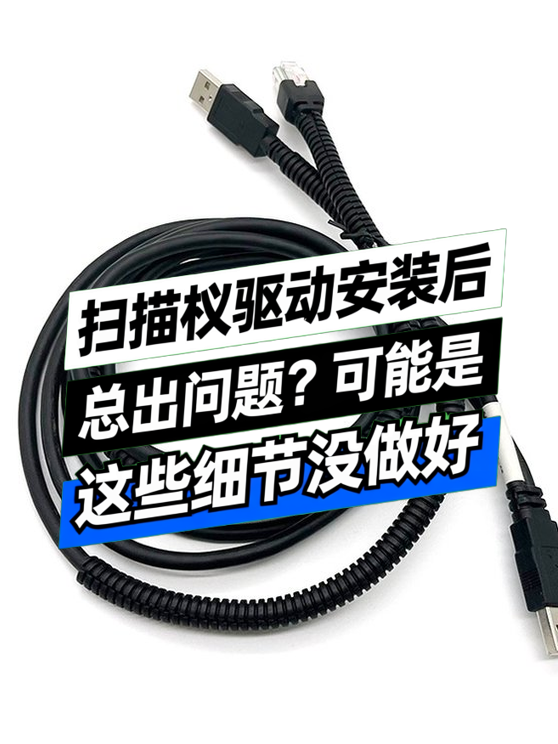
许多用户在安装紫光F2125扫描仪驱动后,仍会遇到设备无法识别或频繁断连的问题。这往往与外围设备的匹配度有关——不合适的电源适配器可能导致供电不稳,而劣质数据线则容易引发信号传输中断。

检查电源时需注意电压匹配性,使用非原装适配器可能导致驱动加载异常;而数据线不仅要看接口类型,还要关注线材屏蔽性能,避免电磁干扰影响驱动稳定性。

这些配套问题常被忽视,却直接影响驱动运行:

  • 电源适配器电压波动会导致扫描仪反复重置驱动
  • 老化或过长的数据线可能产生信号衰减
  • 未接地的电源插座可能引入电流杂波

定期使用扫描仪校准工具能及时发现因配件问题导致的数据偏差,这类工具通过标准测试图检测扫描头响应状态,比驱动自检更早发现问题。

建议优先更换带有CE认证的扫描仪电源适配器,并选择带磁环屏蔽的M12 4P扫描线。配套设备的投入虽小,却能避免后期频繁的驱动维护成本。

五、驱动安装成功只是开始:这些操作细节决定长期稳定性

即使驱动安装顺利,日常使用中的细节处理仍至关重要。紫光F2125这类办公级扫描仪对使用环境较为敏感,建议在设备下方放置扫描仪防震支架,避免桌面震动导致驱动异常。

遇到驱动报错时可按步骤排查:

  1. 先检查扫描仪数据线两端接口是否氧化
  2. 重启扫描仪电源并观察驱动加载过程
  3. 在设备管理器中对比驱动版本与官网发布日志
  4. 尝试更换USB接口避免主板供电不足

备用的扫描仪数据线应选择带镀金接头的型号,这类线材在频繁插拔场景下更耐用。

每月用精密仪器防尘罩保护设备,能减少灰尘进入光学组件导致的驱动报错。长期不使用时,建议断开电源并取出扫描仪备用滚轮单独存放。

解决扫描仪驱动问题需要系统思维:从初始的兼容性验证,到配套设备的质量把控,再到日常使用的细节维护。与其反复重装驱动,不如建立完整的设备养护习惯——这比追求单一驱动版本更重要。