
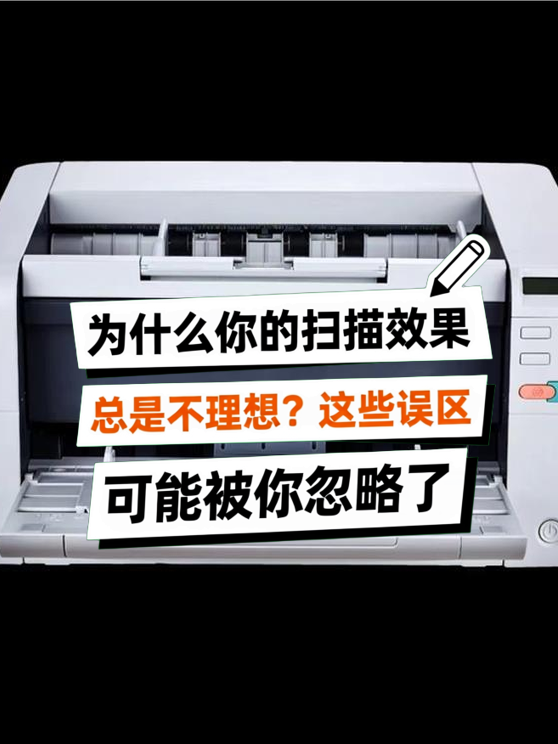


扫描效果不理想?可能是你忽略了兄弟ads2100
为什么你的扫描效果总是不理想?这些误区可能被你忽略了
7小时前一、分辨率设得越高越好?你可能在浪费存储空间
很多人认为扫描分辨率越高越好,但实际使用中需要根据文档用途灵活调整:
- 文字类文档用300dpi足够清晰,更高分辨率只会增加文件体积
- 照片或设计稿可提升至600dpi,但超过1200dpi后肉眼难辨差异
- 黑白模式适合文本扫描,灰度模式保留铅笔痕迹,彩色模式会显著增加文件大小
兄弟ads2100的自动模式有时会过度补偿色彩饱和度,扫描老照片时建议手动选择"褪色修复"选项,避免出现不自然的鲜艳效果。
连续扫描多页混合文档时,提前统一色彩模式比后期批量转换更省时间——突然的模式切换可能导致驱动程序卡顿。
二、文档没放对?再好的扫描仪也救不了
歪斜的文档不仅影响美观,还会导致OCR识别率下降:
- 使用送稿器时,将文档堆叠整齐并轻敲纸边对齐
- 单页扫描时把原稿紧贴玻璃板左上角定位标记
- 超过A4尺寸的发票建议分两次扫描后拼接
扫描装订成册的材料时,不要用力按压书脊——这会导致页面弯曲变形。兄弟ads2100的Z型盖板设计本就有约30度自然开合角度,轻轻覆盖即可。
遇到卡纸不要强行拉扯,先按住扫描仪右侧的紧急释放钮。长期使用后,用棉签清洁进纸滚轮能减少80%的卡纸概率。
三、如何选择扫描软件避免文件混乱?
文件管理是容易被忽视的环节。扫描后的文档若未按项目或日期分类存储,后期查找会耗费大量时间。 建议建立统一的命名规则(如“日期_文档类型_序号”),并利用软件自动创建文件夹功能。对于高频扫描场景,可考虑支持云端同步的扫描软件,避免本地存储空间不足。
注意扫描软件的预设参数可能不适用所有场景。例如默认300dpi分辨率对于文本扫描足够,但合同盖章等需要保留细节的场景建议调整为600dpi。定期检查软件更新也能修复已知的兼容性问题。
四、哪些配件能提升扫描稳定性?
电源线的选择往往被低估,但劣质线材可能导致电压不稳,引发扫描仪间歇性断电或数据传输出错。兄弟ads2100扫描仪原装电源线采用特殊接口,替换时需确认插头规格匹配,优先选择带屏蔽层和过载保护的线材。
支架类配件能有效改善扫描体验:
- 防静电垫减少进纸卡顿
- 专用推车方便设备移动后的快速定位
- 避光箱避免环境光干扰彩色扫描效果 长期使用时,这些配件比一次性耗材更值得投入。
进纸器等易损配件建议提前备货。实际使用中,滚轮磨损会导致纸张偏移,表现为扫描图像歪斜。选择带防滑纹路的备用滚轮能延长维护周期。
五、如何系统避免扫描误区?
综合前文分析,兄弟ads2100扫描仪的最佳使用需注意:
- 基础设置:根据文档类型选择分辨率/色彩模式
- 操作规范:对齐文档边缘,定期清洁扫描玻璃
- 软件协同:建立文件命名规则,启用自动分页
- 配件保障:使用稳定电源,配备防尘罩延长寿命
最关键的是形成标准化操作流程。例如在批量扫描前先做单页测试,确认参数无误后再连续作业。这种习惯能避免整批文件因设置错误需要重新扫描。