
刚拿到佳博GP-C200I打印机时,最容易在安装调试环节忽略
一、安装GP-C200I时最容易忽略的3个调试细节
安装GP-C200I打印机时,最容易在以下环节出现疏漏,直接影响后续打印效果:
- 打印头压力调节:未根据
标签纸 厚度调整压力杆,可能导致打印模糊或色带 浪费 - 驱动兼容性设置:Windows系统需手动选择GP-C200I专用驱动,而非系统默认的通用驱动
- 介质传感器校准:首次安装后未执行标签间隙自动检测,连续打印时易出现定位偏移
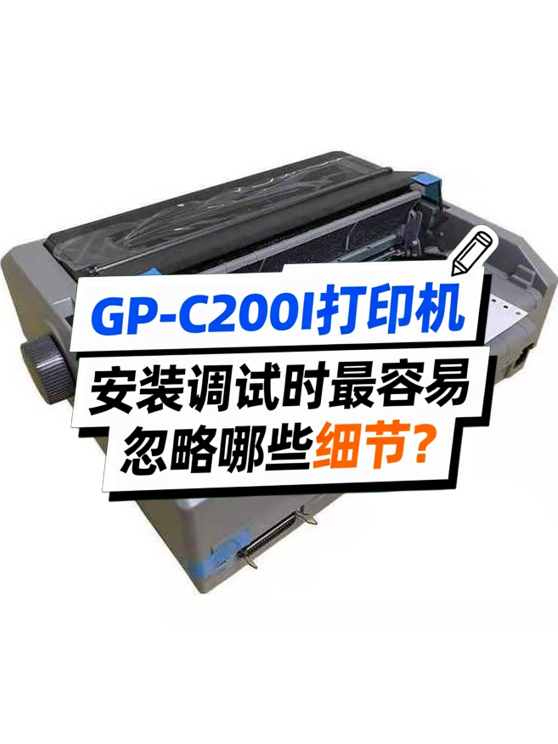


刚拿到佳博GP-C200I打印机时,最容易在安装调试环节忽略
安装GP-C200I打印机时,最容易在以下环节出现疏漏,直接影响后续打印效果:
实际调试中常见的情况是,用户以为接通电源即可正常使用,却忽略了传感器需要适应不同规格的标签纸。建议在装入纸卷后,先通过面板按键执行一次介质学习功能,让打印机自动记录标签间距参数。
连续打印测试阶段更要注意观察:如果出现局部缺失或色带起皱,往往是安装时未将色带张力调节旋钮转到合适位置。这类问题不会立即报错,但会逐渐影响打印头寿命。调试完成后,建议用随机的测试标签进行至少10次连续打印验证。
GP-C200I的打印头清洁是日常维护的关键。实际使用中,碳粉堆积和灰尘会影响打印清晰度,尤其在连续作业后更明显。建议定期用专用清洁棒或酒精棉片轻拭打印头,避免使用粗糙布料或过度用力。 清洁时需注意断电操作,防止静电损伤敏感元件。
色带更换时机容易被忽略。当打印出现局部模糊或色带起皱时,即使未完全用完也应更换。强行使用可能加重打印头磨损。选择匹配的色带规格(如110mm宽度)能确保张力均匀,避免卡带或偏移问题。
长期不用的打印机需取出色带并盖上防尘罩,避免碳粉干涸粘附内部结构。潮湿环境用户可额外放置防潮剂,防止电路受潮短路。
标签纸的材质选择需与实际场景匹配。例如食品仓储需要耐低温标签纸,而化工环境则应选耐腐蚀材质。不匹配的标签纸可能卡纸或脱落,甚至残留胶渍污染滚轴。
驱动程序的兼容性常被低估。非官方驱动可能导致打印浓度不稳定或通信中断,建议通过厂商渠道获取最新驱动版本。
GP-C200I的稳定运行依赖安装调试、日常维护和配套选择的闭环管理。重点关注打印头清洁周期、耗材适配性和环境防护,能显著延长设备使用寿命。若需高频次打印,建议储备原厂色带和清洁套件作为常备耗材。
百度爱采购温馨提示:
填写采购需求,爱采购帮您智能匹配合适商家
信息安全保护中,信息仅用于商家与您联系