
科密
一、如何避免安装过程中的常见错误?
安装科密扫描仪GP2300驱动时,首先要确保从官方或可信渠道获取驱动程序。非官方来源的驱动可能存在兼容性问题或安全隐患。 下载完成后,建议暂时关闭杀毒软件和防火墙,避免安装过程中被误拦截。
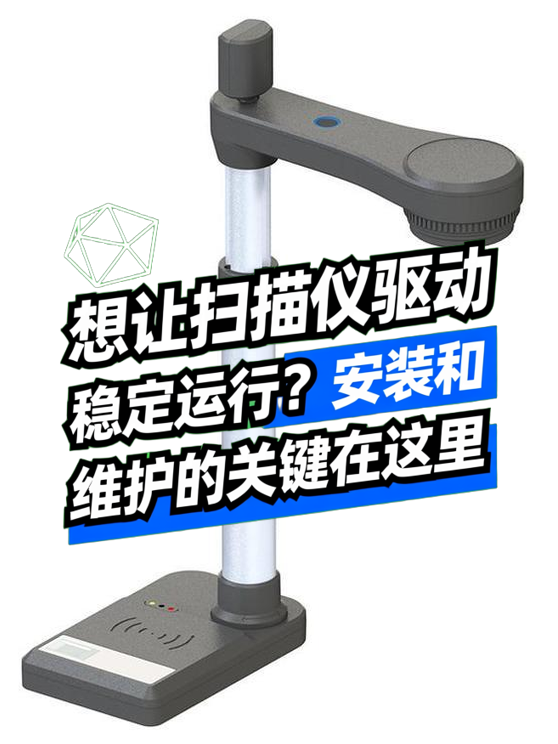


科密
安装科密扫描仪GP2300驱动时,首先要确保从官方或可信渠道获取驱动程序。非官方来源的驱动可能存在兼容性问题或安全隐患。 下载完成后,建议暂时关闭杀毒软件和防火墙,避免安装过程中被误拦截。
安装过程中需注意以下关键步骤:
如果安装后设备无法识别,可以尝试使用专门的
安装成功后,建议立即进行一次测试扫描,验证基本功能是否正常。这个简单的验证步骤能及早发现潜在的兼容性问题。
驱动兼容性问题通常源于操作系统版本差异。即使是同一款扫描仪,在Windows 10和Windows 11上的驱动表现可能明显不同。建议定期检查厂商是否发布了针对新系统的兼容性补丁。
常见的兼容性冲突包括:
对于企业环境中的批量部署,建议先在测试机上验证驱动的稳定性。某些扫描仪驱动可能需要额外的组策略配置才能在域环境中正常工作。
定期检查驱动更新是维持扫描仪稳定性的关键。厂商通常会修复已知问题并优化性能,但自动更新可能中断扫描任务,建议选择手动更新时机。
维护时需要注意:
如果扫描仪开始出现间歇性连接问题,可能是驱动文件损坏。这时可以尝试重新安装驱动,或者使用系统还原点恢复到之前的稳定状态。
对于需要24小时运行的医疗或物流场景,建议配置冗余系统,确保在驱动更新或故障时能快速切换。
扫描仪驱动的稳定性不仅取决于软件本身,配套设备的匹配度同样关键。例如,不稳定的电源适配器可能导致电压波动,进而触发驱动程序的异常响应。实际使用中,常见的问题包括扫描中断、图像噪点增多或驱动频繁报错,这些问题往往源于配套设备的兼容性或质量缺陷。
选择配套设备时需注意以下几点:
长期使用后,配套设备的磨损会更明显影响驱动表现。
扫描仪驱动的稳定运行需要贯穿安装、维护和配套选择的完整闭环。从正确安装驱动开始,到定期检查补丁更新,再到匹配的电源和数据线支持,每个环节都不可偏废。
建议建立简单的维护流程:
最终判断驱动管理是否到位的标准很简单:扫描任务能否持续完成而不需要反复调试。如果达到这个状态,说明您已经构建起从软件到硬件的完整稳定体系。
百度爱采购温馨提示:
填写采购需求,爱采购帮您智能匹配合适商家
信息安全保护中,信息仅用于商家与您联系