
1/4

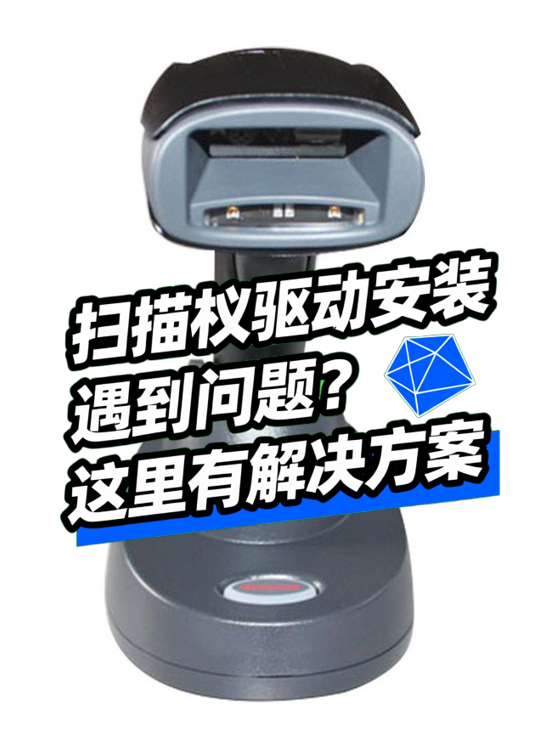
扫描仪驱动安装遇到问题?这里有解决方案

23小时前

搜索影源x2110a扫描仪驱动的用户,通常面临设备无法识别或功能受限的问题。本文将帮你定位正确的驱动来源,并解决安装过程中的常见兼容性冲突。

一、为什么扫描仪驱动匹配如此重要?

扫描仪驱动是硬件与操作系统通信的桥梁,其核心作用常被低估。错误的驱动可能导致扫描分辨率异常、色彩失真甚至设备完全无法启动。

驱动兼容性取决于三个关键维度:

  • 操作系统版本(如Windows 10与11对驱动签名要求不同)
  • 设备固件版本(旧硬件可能不兼容新驱动框架)
  • 功能需求(专业扫描软件往往需要特定驱动支持)

影源这类国产设备尤其需要注意:部分型号采用定制芯片组,通用驱动可能无法调用全部硬件功能。

二、影源x2110a驱动的获取与验证

该型号驱动获取优先级应为:

  1. 设备附带光盘(保留原始签名文件)
  2. 制造商官网支持页面(注意选择对应操作系统分支)
  3. Windows Update可选更新(可能提供基础功能驱动)

验证驱动真实性时,重点检查数字签名中的发行者信息。部分第三方站点提供的‘破解版’驱动可能植入恶意代码。

若官方渠道已不可用,建议先尝试系统兼容模式安装,再考虑替代方案——这需要权衡功能完整性与稳定性需求。

三、找不到原厂驱动时,如何选择替代方案?

当影源x2110a扫描仪的原厂驱动无法获取时,可考虑以下替代方案:

  • 通用扫描仪驱动:适用于基础扫描功能,但可能无法支持型号专属的高级功能
  • 同品牌其他型号驱动:部分功能可能兼容,需测试稳定性
  • 第三方驱动工具:提供设备识别和基础驱动安装,但存在安全风险需谨慎选择

便携式扫描仪驱动通常具有更好的兼容性,适合需要频繁更换设备或临时使用的场景。这类驱动设计时考虑了跨平台适配需求,对硬件型号的依赖度较低。

富士通等主流品牌的扫描仪驱动也是可靠选择,其驱动开发规范更完善,长期更新支持有保障。选择时需注意操作系统版本匹配,避免因系统架构差异导致安装失败。

无论选择哪种替代方案,安装后都应测试扫描仪的核心功能是否正常,并检查配套软件能否识别设备。某些专业功能如高精度校准或批量扫描可能需要原厂驱动才能完全支持。

四、确保扫描仪稳定运行的配套设备有哪些?

安装驱动只是第一步,要让影源x2110a扫描仪长期稳定工作,还需关注配套设备的适配性。

  • 电源适配器:需匹配扫描仪额定电压(如48V或19V规格),劣质电源可能导致设备间歇性断电或主板损坏
  • 数据连接线:M12接口线束或FFC排线的抗干扰能力直接影响扫描数据传输稳定性
  • 环境配件:防尘罩能减少光学组件污染,防滑垫可避免设备移位导致的接口松动

特别提醒:部分扫描仪需要配合UKCA认证电源使用才能满足办公场所电气安全标准,采购时建议优先选择带屏蔽层的扫描仪连接线,避免电磁干扰导致驱动频繁报错。

五、驱动安装后容易被忽略的维护细节

完成驱动安装后,这些操作细节能延长设备寿命:

  1. 首次使用前用亚克力防尘罩保护扫描窗口,避免灰尘影响光学组件精度
  2. 每月用专用润滑剂保养机械传动部件,防止卡纸故障
  3. 定期检查扫描仪备用滚轮磨损情况,及时更换避免图像歪斜

当扫描文件出现条纹或模糊时,可尝试清洁狭缝遮光罩内部积灰。如果使用环境光线较强,建议加装光学遮光罩避免外部光源干扰扫描质量。

选择扫描仪驱动不仅要看型号匹配,还需综合评估配套设备的兼容性和使用环境需求。从稳定的扫描仪连接线到防护配件,每个环节都影响着设备的最终表现。建议根据实际使用强度配置相应等级的维护耗材。