
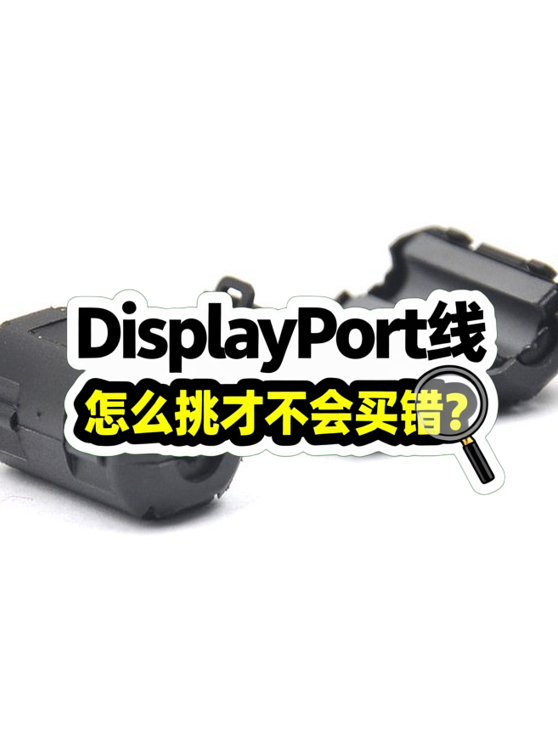


面对市场上琳琅满目的
DisplayPort线怎么挑才不会买错?
3小时前一、DisplayPort线的版本与接口:看似相同,实则大不同
DisplayPort线的核心差异主要体现在版本号和接口类型上。版本号(如1.2、1.4)决定了线材支持的带宽上限,直接影响分辨率、刷新率等显示性能;而接口类型(标准DisplayPort或Mini DisplayPort)则关乎物理兼容性。
常见的误区是认为所有DisplayPort线功能相同,实际上不同版本在数据传输能力上差异显著。例如,高刷新率游戏或专业设计场景需要更高版本的线材支持。
接口类型同样关键,标准DisplayPort接口与Mini DisplayPort接口在物理尺寸和适用设备上有所不同,选购时需确认设备接口类型以避免无法连接的尴尬。
二、版本差异如何影响你的实际使用体验?
不同版本的DisplayPort线在实际应用中的表现差异主要体现在以下几个方面:
- 分辨率与刷新率:高版本线材支持更高的分辨率和刷新率组合,适合追求极致画质的游戏玩家或专业设计师。
- HDR支持:部分版本对HDR内容的传输有更好优化,能呈现更丰富的色彩和对比度。
- 多屏拼接:高版本线材在多屏拼接场景下表现更稳定,减少信号延迟或中断的风险。
因此,选购时不应仅凭外观或价格判断,而应根据自身设备参数和使用场景选择对应版本的线材。例如,
三、不同使用场景下如何匹配DisplayPort线版本?
选购DisplayPort线时,高版本并非总是最优解。关键要结合设备输出能力和使用场景的带宽需求:
- 办公文档处理:DP1.2版已足够支持双1080p显示器,无需追求更高版本
- 电竞游戏场景:需匹配显卡支持的144Hz刷新率,DP1.2版可满足2K分辨率需求,但4K高刷需考虑DP1.4
- 影视后期制作:HDR和广色域工作流建议选择DP1.4版本以确保色彩深度传输
转接方案存在性能折损风险。当设备接口不匹配时:
Type-C转DP线 更适合轻薄本扩展,但需确认USB-C口是否支持DP Alt模式雷电3转DP线 能保留较高带宽,适合外接专业显示器- 传统接口转换器(如VGA转DP)会强制降级为模拟信号,仅作为临时方案
特殊接口类型需要额外注意物理兼容性。
最终决策应遵循‘设备规格优先’原则:先确认显卡和显示器的支持版本,再选择对应线材。盲目追求高版本可能无法发挥性能优势,反而增加不必要的采购成本。接下来需要了解的是,这些选型方案在配套设备中的协同工作要求。
四、为什么主设备兼容了,分屏器却用不了?
采购DisplayPort线后,许多用户发现分屏器或延长线无法正常工作,这往往是因为忽略了配套设备对线材版本的隐性要求。例如使用DP1.2分屏器时,即使主机和显示器支持1.4协议,若线材版本低于分屏器要求,仍会导致4K信号传输失败。
关键配套设备的版本匹配原则:
- 分屏器/切换器:线材版本需≥设备标注的最低要求
- 主动式延长线:优先选择与主设备同代的主动放大芯片
- 转接方案:HDMI转换器需单独支持DisplayPort协议
多设备环境中,建议用
配套设备的协同工作本质上是信号链的短板效应——整条传输路径的性能取决于最弱环节。因此采购分屏器等配件时,不仅要看主设备参数,更要确认线材能否承载配件要求的带宽。
五、为什么参数达标的线材实际画质仍有干扰?
DisplayPort线对电磁干扰尤为敏感,当线缆与电源线平行布线时,高频信号容易产生波纹噪点。在电竞房等多设备场景,建议给线材加装
日常使用中三个易被忽视的细节:
- 插拔时按住接口外壳而非直接拉扯线体,避免焊点松动
- 长期弯折部位要用自锁扎带固定,减少线芯疲劳断裂
- 定期用压缩气罐清理接口金属触点,防止氧化导致接触不良
若遇到间歇性黑屏,可先尝试更换接口方向(DisplayPort接口不支持热插拔),再检查线材是否过度弯折。多数非硬件故障都能通过重新建立握手协议解决。
DisplayPort线的选购本质是需求拆解过程:先锁定核心设备支持的版本上限,再根据分屏需求、布线环境等配套条件降级选择性价比方案,最后通过防磁处理和规范使用来保障长期稳定性。记住,没有‘最好’的线材,只有最匹配当前设备生态的选择。