
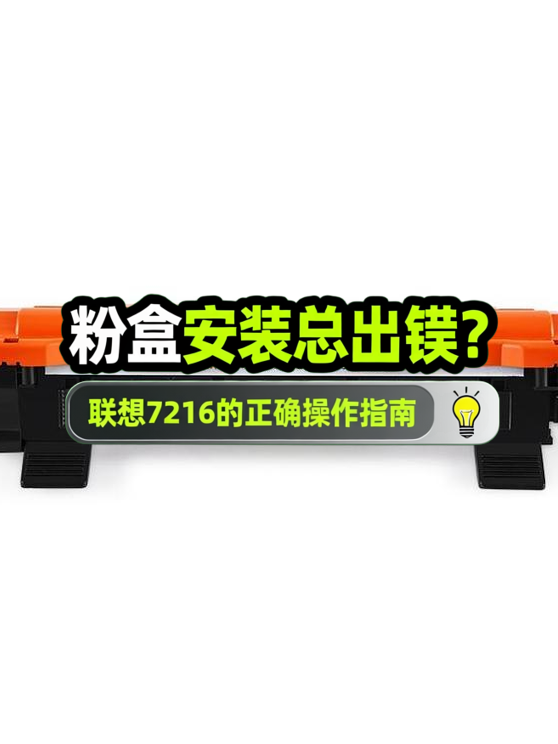


联想7216
粉盒安装总出错?联想7216的正确操作指南
4小时前一、如何正确安装联想7216粉盒?
安装粉盒前,先确保打印机处于关闭状态,避免带电操作导致接触不良。打开前盖后,轻轻取出旧粉盒,注意不要触碰感光鼓表面。
新粉盒拆封后,先水平摇晃几次使碳粉分布均匀,然后撕掉保护封条。插入时对准导轨卡槽,听到‘咔嗒’声说明安装到位——这是避免后期漏粉的关键。
如果安装后打印机仍报错,可能是触点氧化导致。用干棉签清洁粉盒金属触点,再重新安装测试。平时存放粉盒时,
二、为什么联想7216粉盒安装后仍提示错误?
安装后仍提示错误通常由几个常见原因导致,这些问题看似简单却容易被忽略。
- 粉盒保护封条未完全拆除:部分用户可能只撕除了显眼的标签,但侧面的密封条仍留在原位。
- 芯片接触不良:安装时未将粉盒推至卡扣锁定位置,导致金属触点无法对齐。
- 旧粉盒残留检测:更换新粉盒前未在打印机菜单中执行『更换墨粉盒』重置操作。
若打印机持续报错,可尝试分步排查:
- 重启打印机并重新安装粉盒,确保听到卡扣咔嗒声
- 检查打印机面板是否显示粉盒型号匹配(部分兼容粉盒需手动选择型号)
- 清洁芯片触点:用干燥棉签轻擦粉盒金色接触点,避免使用酒精
长期使用中,粉盒与打印机其他组件的配合度会逐渐显现差异。原装粉盒的齿轮传动结构更贴合联想7216的驱动系统,而第三方粉盒可能出现转动阻力不均的情况,这会导致打印机误判为安装不到位。若频繁遇到此类问题,可能需要评估是否因兼容性导致的长期匹配问题。
遇到打印质量问题时,先区分是安装问题还是耗材问题:横向条纹通常与安装不到位有关,而纵向缺失或模糊更可能是粉盒内部碳粉分布不均。此时可取出粉盒水平摇晃几次,让碳粉重新分布均匀。
三、日常维护如何延长粉盒使用寿命?
联想7216粉盒的维护关键在于避免碳粉结块和芯片接触不良。实际使用中,粉盒长时间闲置或处于潮湿环境容易导致碳粉流动性下降,打印时出现色浅或漏粉现象。 建议每月至少打印几张测试页保持碳粉流动,若环境湿度较高可搭配防潮箱存放备用粉盒。
清洁触点时应使用干燥棉签而非酒精擦拭,避免损坏芯片电路。当打印机频繁提示粉盒错误时,先检查金色触点是否有氧化或粉尘堆积——这是现场最常见的非硬件故障原因。
加粉操作需特别注意:
- 使用专用
碳粉漏斗 防止扬尘 - 加粉前摇晃新碳粉瓶使颗粒均匀
- 加粉量不超过粉盒标注线 不规范加粉可能导致碳粉配比失衡,影响打印黑度甚至损坏显影组件。
四、配套工具如何优化粉盒使用体验?
带芯片的兼容粉盒能避免频繁的打印机报错提示,但不同品牌芯片的识别稳定性差异明显。选择时建议关注芯片的复位功能——支持手动复位的型号在碳粉未耗尽时就能重置计数器,减少强制更换造成的浪费。
对于需要自行加粉的场景,
- 金属材质不易产生静电吸附碳粉
- 锥形设计减少加粉时的泼洒
- 可拆卸结构便于彻底清洁
长期存放备用粉盒时,
联想7216粉盒的稳定使用需要安装规范、维护及时和配套合理的三重保障。判断方案时不要只看初始成本——易加粉设计、芯片兼容性和防潮性能等细节,往往决定着长期使用的综合效率。